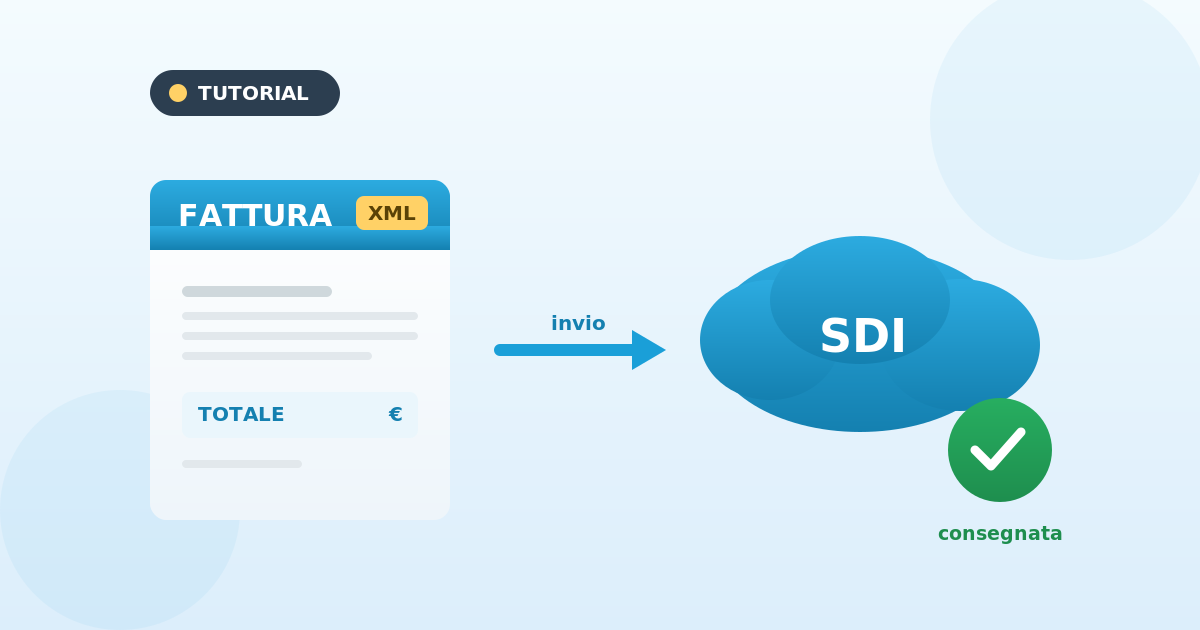
La fatturazione elettronica è ormai parte della routine di ogni attività, ma non tutti i gestionali la rendono semplice: c'è chi obbliga a passare da portali esterni, chi fa pagare ogni singolo invio, chi richiede intermediari. Con Gest-L l'abbiamo pensata nel modo più diretto possibile: prepari la fattura e la mandi al SDI dallo stesso programma, con il codice univoco già integrato. In questo primo tutorial vediamo esattamente come.
Una premessa onesta sulle versioni. La versione Gest-L Desktop è gratuita e fa già moltissimo: fatture, magazzino, DDT, scadenziari, e persino l'import/export dei file XML. Quello che non fa è l'invio diretto al SDI con codice univoco integrato: quella è una funzione delle versioni Cloud e Web Edition, ed è proprio ciò che vi mostriamo qui.
1. La fattura, come la conosci
Si parte da dove si parte sempre: la compilazione della fattura. In Gest-L Cloud inserisci il cliente (che puoi richiamare dall'anagrafica), le righe con i tuoi articoli o servizi, le quantità e gli importi. Totali, IVA e imponibili si calcolano da soli mentre scrivi.
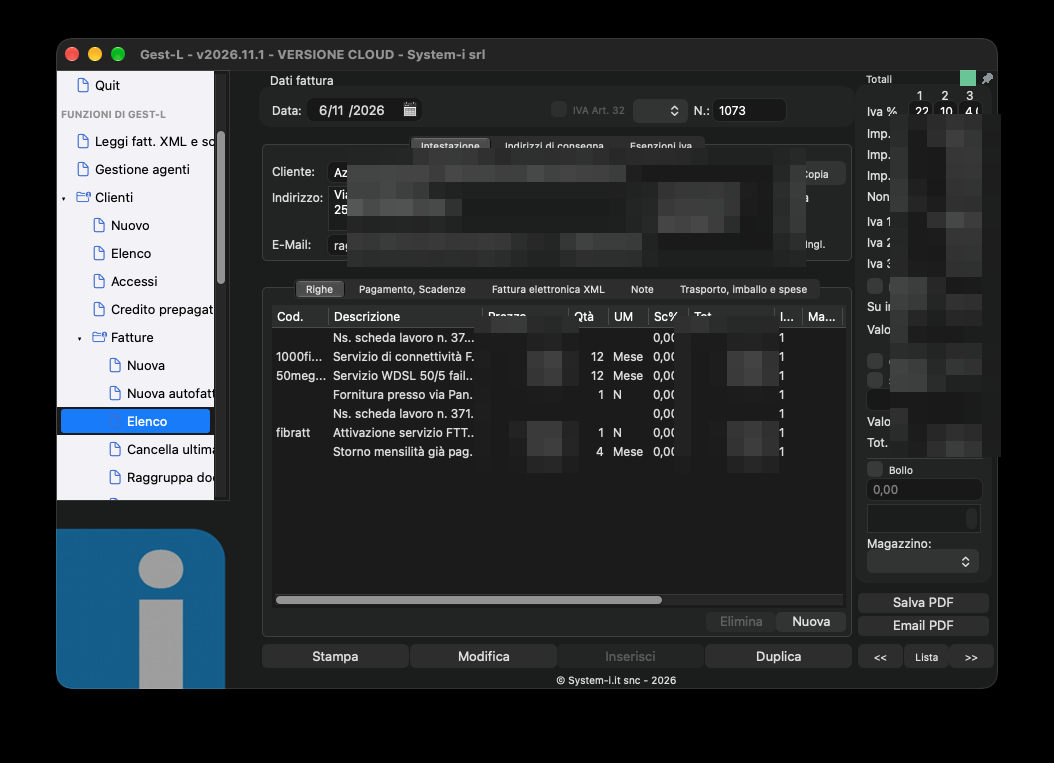
Fin qui nulla di diverso da un qualsiasi gestionale. La differenza arriva al momento di trasformare questo documento in una fattura elettronica e spedirlo.
2. La scheda "Fattura elettronica XML": l'invio al SDI
Passando alla scheda Fattura elettronica XML trovi tutti i dati che servono al formato ministeriale — tipo documento, pagamento, scadenze, esigibilità IVA — e, soprattutto, il codice destinatario (codice univoco) del cliente, già al suo posto. Non devi gestire nulla a mano: quando sei pronto, premi "Invia a SDI".
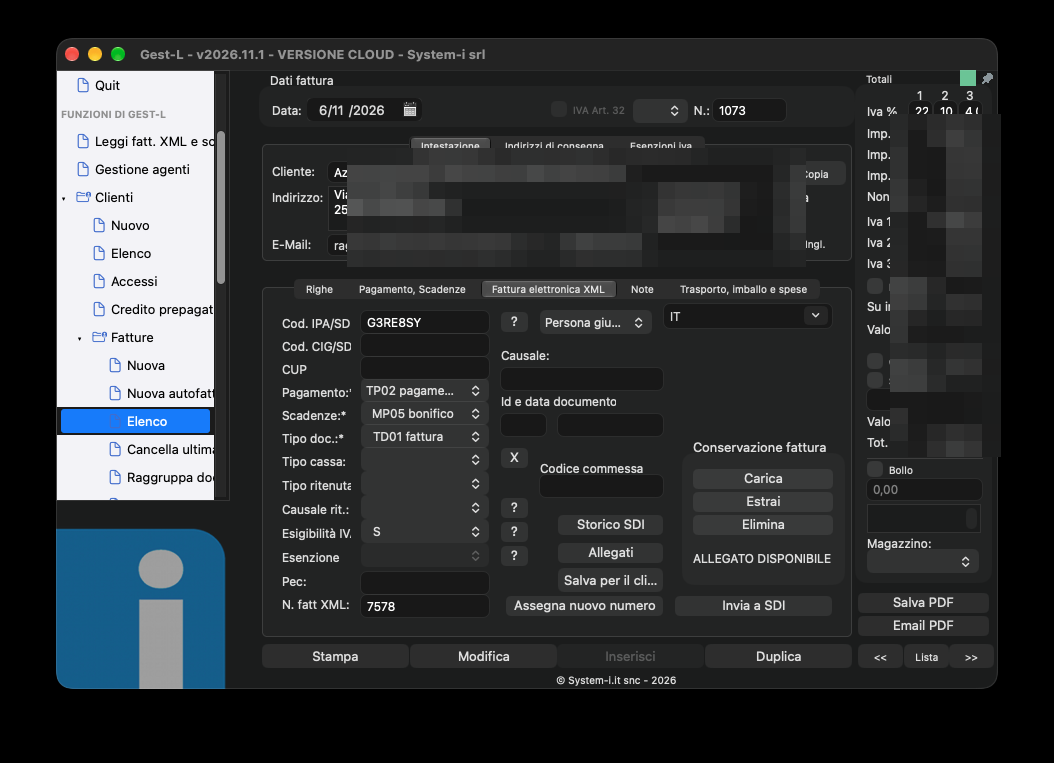
Da qui non parte solo l'invio. Noti anche lo Storico SDI (per seguire ogni passaggio e le notifiche del Sistema di Interscambio) e la sezione Conservazione fattura: perché una fattura elettronica, per legge, va conservata a norma per dieci anni — e Gest-L Cloud se ne occupa, senza che tu debba pensarci o appoggiarti a servizi esterni.
3. La stessa fattura dalla Web Edition — e lo stato "Consegnata"
Ecco il bello dell'integrazione. La Gest-L Web Edition è la stessa cosa, ma dentro il browser: ci accedi da qualsiasi computer, senza installare niente, e lavori sullo stesso archivio. La scheda Fatt. XML offre lo stesso Invia a SDI, il Download XML e lo Storico SDI.
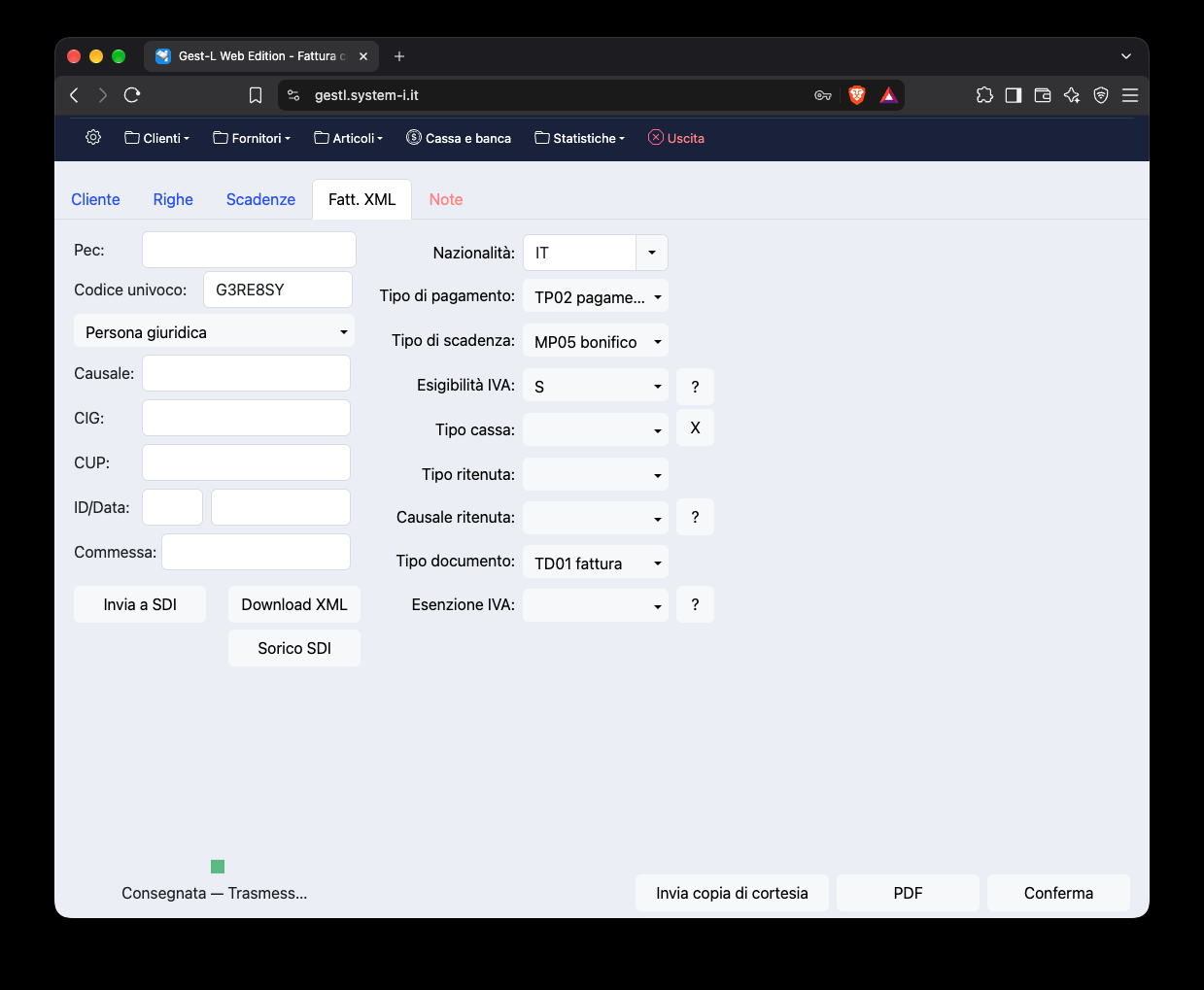
Quel piccolo indicatore verde in basso — "Consegnata — Trasmessa" — è esattamente ciò che vuoi vedere: significa che la fattura ha superato i controlli del SDI ed è stata recapitata al destinatario. Fine della corsa, senza aver mai lasciato Gest-L.
4. Desktop o browser: è sempre la stessa fattura
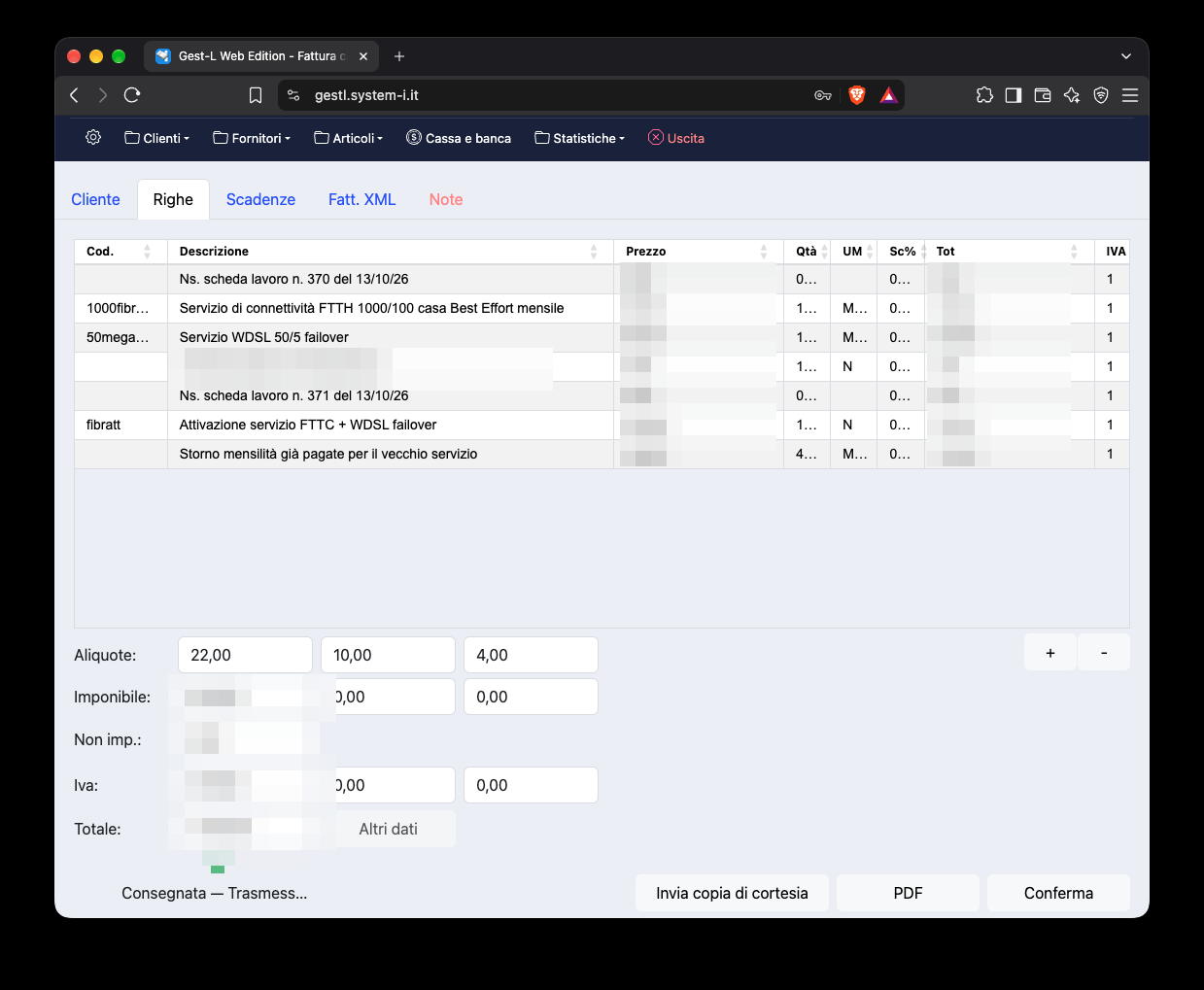
Per rendere l'idea dell'integrazione: questa è la stessa identica fattura (stesso numero, stesse righe, stessi totali) vista dalla scheda Righe della Web Edition. Desktop e web non sono due programmi diversi che si scambiano file, sono due finestre sullo stesso archivio in cloud.
E la ricezione delle fatture dei fornitori?
Finora abbiamo parlato di fatture attive (quelle che emetti tu). Ma Gest-L Cloud gestisce con la stessa semplicità anche quelle passive, cioè le fatture che ricevi dai tuoi fornitori tramite il SDI. In sintesi: arriva la notifica, scarichi i documenti in ingresso — notifiche e fatture dei fornitori — e finiscono direttamente nel tuo database, pronti da registrare. È una procedura semi-automatica che toglie di mezzo lo scarico manuale dai portali. La vedremo nel dettaglio in un prossimo tutorial dedicato.
Facciamo i conti: Desktop gratis, Cloud quando ti serve il SDI
Ricapitolando, così è tutto chiaro:
- Gest-L Desktop (gratuito): fatture, magazzino, DDT, scadenziari, import/export XML. Perfetto per iniziare e per chi gestisce l'invio in altro modo.
- Gest-L Cloud (da 9,90 €/mese + IVA): tutto il precedente + codice univoco integrato, invio diretto al SDI, ricezione fatture passive e conservazione a norma.
- Gest-L Cloud Full / Web Edition (19,90 €/mese + IVA): in più la web app multidevice, per lavorare da browser ovunque.
Una piccola anticipazione: stiamo per rendere le versioni Cloud e Web di Gest-L ancora più accessibili. Non diciamo altro per ora — ma se la fatturazione elettronica integrata ti interessa, tieni d'occhio il blog nelle prossime settimane. 😉
In sintesi
Emettere una fattura, inviarla al SDI con il codice univoco già pronto, vederla diventare "Consegnata" e averla conservata a norma — il tutto dallo stesso programma, su desktop o da browser. È questo che intendiamo quando diciamo che un gestionale deve semplificare il lavoro, non aggiungerne. Nei prossimi tutorial della serie vedremo la ricezione delle fatture dei fornitori e le statistiche con i grafici. Se nel frattempo vuoi provare con mano, la versione Desktop è lì, gratuita, che ti aspetta.
Scopri Gest-L e scarica la versione Desktop gratuita, oppure contattaci per attivare il Cloud e inviare le tue fatture al SDI già da domani.