Sono le 10 di mattina, hai una videocall importante che parte tra tre minuti. Ti colleghi, la webcam parte, la voce del collega si sente per due secondi e poi "la tua connessione è instabile". Sospiri, riavvii il modem, aspetti due minuti, riprovi. Va meglio per dieci minuti, poi ricomincia. La conclusione a cui tutti arriviamo istintivamente: colpa del provider. Prendi il telefono, apri l'app del gestore, digiti "assistenza". E magari il problema non è affatto lì.
La verità scomoda (e liberatoria) sulla connessione lenta
Come provider di connettività, se ti raccontassimo che il problema è sempre nostro faremmo un torto alla verità. E come tecnici, se ti raccontassimo che il problema è sempre tuo faremmo un torto ancora peggiore. Come stanno davvero le cose, dopo vent'anni di ticket sul campo:
- Circa metà dei problemi "internet lento" hanno cause interne (casa, ufficio, apparati)
- L'altra metà sono davvero cause esterne (linea, congestione, guasti del provider, problemi dei server remoti che stai contattando)
- Nel primo caso, chiamare il provider è tempo perso per entrambi
- Nel secondo caso, il provider deve intervenire e sarebbe utile presentarsi con dati concreti invece che con "va male"
Il problema è che l'utente medio non ha strumenti per capire da che parte sta il colpevole. E finisce per giocare a tentativi: riavvia il modem, cambia cavo, si arrabbia con il call center, magari chiama un tecnico. Talvolta risolve, spesso no.
I "sospetti abituali" che nessuno controlla mai
Prima di andare al metodo per capire dove è il problema, un elenco onesto dei colpevoli più frequenti in ambito interno. Sono cose che vediamo tutte le settimane come tecnici quando andiamo dai clienti:
- Cavo Ethernet mezzo staccato o piegato male dietro la scrivania (classico: il vaso di piante che tiene compresso il cavo)
- Switch di rete vecchio o saturo — quello switch da 30€ che hai comprato "tanto è solo per collegare i PC" quando in realtà passa tutto il traffico dell'ufficio
- Wi-Fi congestionato: 20 dispositivi collegati a un access point che ne regge bene 10, oppure disturbato da router del vicino sullo stesso canale
- Ripetitore Wi-Fi posizionato male: invece di estendere il segnale, dimezza la velocità di chi ci si collega perché fa da collo di bottiglia
- Un dispositivo che "mangia" la banda in background — un PC che sta facendo backup cloud, uno streaming 4K, un aggiornamento Windows in corso da un'altra postazione
- Un dispositivo infetto che manda traffico spazzatura verso l'esterno (botnet, mining)
- NAS/disco di rete che sta ricostruendo il RAID o gestendo mille richieste, e satura la LAN
- Router del provider vecchio — funziona, ma non regge più il traffico moderno
Il punto è che nessuna di queste cause si vede. Vedi solo il sintomo: internet va male. Ecco perché serve un metodo.
Il trucco tecnico spiegato semplice
Il modo più efficace per capire "da che parte sta il problema" si basa su un concetto molto semplice: misurare il ping in continuo verso due destinazioni diverse.
Il "ping" è il tempo che un piccolo pacchetto di dati impiega ad andare e tornare da un punto A a un punto B. Si misura in millisecondi. Un ping stabile e basso significa "canale libero". Un ping che oscilla, sale improvvisamente, o si perde ("packet loss") significa che qualcosa lungo il percorso non sta funzionando bene.
Il trucco è misurare il ping contemporaneamente verso:
- Un dispositivo della tua rete interna (per esempio il tuo router, che ha di solito indirizzo
192.168.1.1). Se il ping anche qui è ballerino, il problema è dentro casa/ufficio, tra il tuo PC e il router - Un server esterno affidabile (per esempio
8.8.8.8, il DNS pubblico di Google). Se il ping locale è perfetto ma quello esterno è pessimo, il problema è dal router in poi — quindi provider o percorso internet
Semplificando ancora di più:
- Entrambi ballerini → problema interno (LAN, Wi-Fi, apparati)
- Solo esterno ballerino → problema esterno (provider o rete internet)
- Entrambi perfetti → il problema non è la connessione, guarda altrove (browser, sito lento, applicazione)
È una regola d'oro semplice ma efficace nel 90% dei casi.
Il nostro piccolo strumento gratuito
Fare tutto questo a mano dal terminale è possibile ma noioso (chi sa cosa sia il terminale?). Anni fa, per aiutarci nel nostro lavoro di ISP, ci siamo scritti un'applicazione Mac che fa esattamente quello che serve: si chiama System-i NetworkTest, è gratuita, si scarica dal Mac App Store o direttamente dal nostro sito.
Cosa fa in pratica:
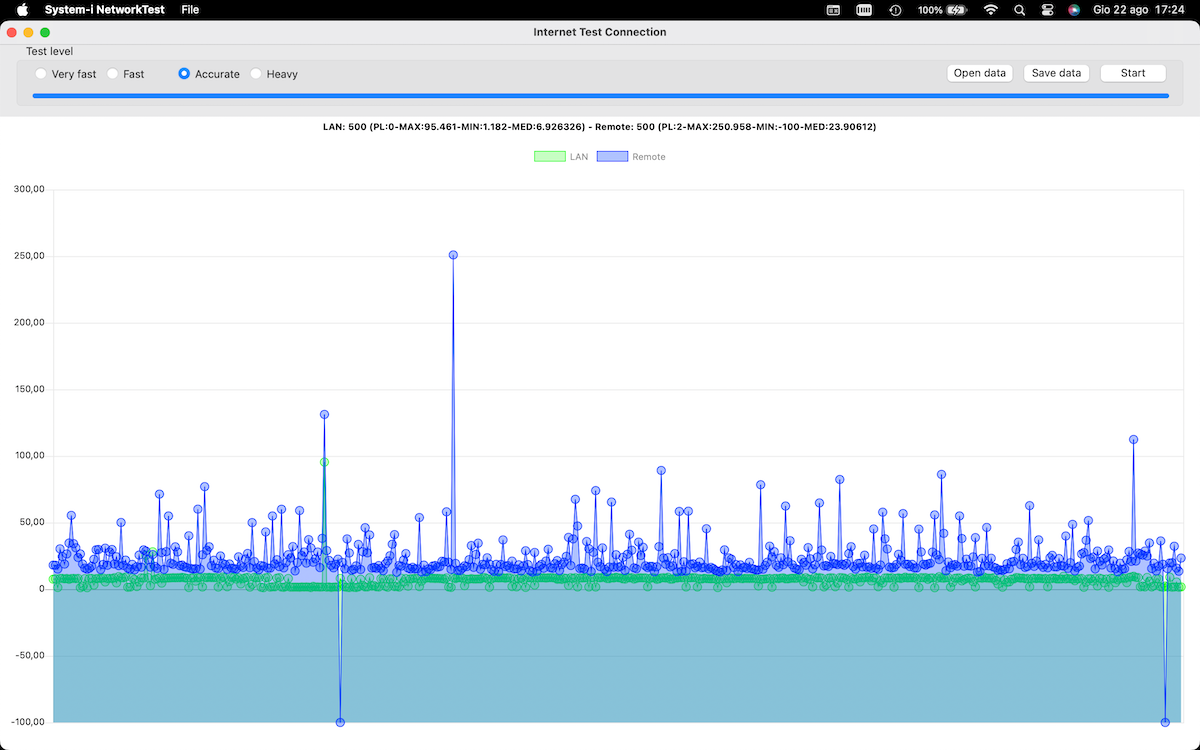
- Misura in continuo il ping verso un dispositivo della tua LAN e verso un server remoto
- Ti mostra due grafici affiancati: uno interno, uno esterno
- Calcola la percentuale di pacchetti persi per ciascuno
- Ti permette di salvare i dati — utile per far vedere al provider un log concreto invece che una lamentela
- Funziona anche su lunghi periodi (lasciato aperto tutta la mattinata ti mostra "l'andamento" della tua rete)
Anche uno che non è tecnico guarda i due grafici e capisce al volo dove è il buco: se salta solo quello di destra, è il provider. Se saltano tutti e due, è casa tua. Punto.
I 4 casi tipici in cui l'app "salva la giornata"
1. "Il provider dice che va tutto bene ma internet mi cade"
Lanci NetworkTest, lo lasci aperto un'ora. Se il ping interno è ballerino quanto quello esterno, il problema è tuo: probabilmente Wi-Fi congestionato o un cavo che fa contatto. Cambi cavo, sposti il router, e magicamente torna tutto liscio. Zero telefonate al call center.
2. "Ho pagato la fibra 1 Giga e vedo 50 Mbit"
Il classico problema di percezione delle prestazioni. Con NetworkTest verifichi: se il ping esterno è bassissimo (5-15 ms) e stabile, la linea sta funzionando bene — il problema di "velocità apparente" è probabilmente altrove (dispositivo lento, sito lento, browser saturo, o il fatto che nessuno usa mai davvero 1 Gbit su un singolo download). Se invece vedi ping alto e instabile solo verso il remoto, hai davvero un problema di linea e puoi chiamare il provider con i dati in mano.
3. "La videocall va male solo dalla sala riunioni"
Provi NetworkTest dalla tua scrivania: tutto ok. Lo provi dalla sala riunioni: il ping interno è alto. Bingo: il problema è tra la sala e il router. Cavo lungo mal fatto, access point saturo, distanza troppo elevata dal Wi-Fi. Problema localizzato, soluzione mirata.
4. "Ogni sera dopo le 21 rallenta tutto"
Lasci NetworkTest aperto dal pomeriggio alla sera. Il grafico esterno mostra un ping perfetto fino alle 20:45, poi scoppia. Il grafico interno resta stabile. Cosa vuol dire? Congestione lato provider — succede spesso in orari di picco su linee sovravendute. Da lì hai un dato concreto per aprire un ticket serio (o valutare un cambio di provider).
Come si scarica
System-i NetworkTest è gratuita, disponibile solo per Mac (per ora). Due strade:
- Mac App Store: cerca "System-i NetworkTest" o vai direttamente dalla pagina dell'app sul nostro sito
- Download diretto .dmg: sempre dalla pagina prodotto, se preferisci non passare dallo Store
Nessuna registrazione, nessuna prova a tempo, nessuna funzione "premium a pagamento". È un piccolo strumento che ci siamo scritti per noi, che si è rivelato utile a tanti clienti e utenti, e che abbiamo deciso di regalare — perché una connessione internet che funziona bene è nell'interesse di tutti, provider compresi.
Un pensiero conclusivo (a metà tra utente e provider)
La prossima volta che internet ti fa arrabbiare, prima di prendertela con il povero operatore del call center che deve leggere lo script "ha provato a riavviare il modem?", prova a fare un test onesto con NetworkTest. Se emerge che è colpa del provider, chiami con dati concreti — e siamo i primi a dirti che è ora di sostituire quel router o di aprire un ticket serio. Se emerge invece che il problema è casa tua, ci hai risparmiato una telefonata inutile e ti sei risparmiato mezza mattina di frustrazione.
E se non riesci a capire — o se preferisci che venga qualcuno a guardare la tua rete con occhi esperti — scrivici. Facciamo verifiche di rete in azienda per capire cosa sta rallentando davvero il tuo lavoro. Spesso basta poco per rimettere tutto in ordine.